
Leveranser och leveranslistor
När en orders palletiketter är utskrivna ligger ordern under Leveranser. Där samlar du en eller flera ordrar på en leveranslista, granskar den och godkänner den. Godkännandet markerar ordrarna som levererade.
Förutsättningar
- Ordern har status Väntar på leverans, se Pallar.
Skapa en leveranslista
Tryck Leveranser på startsidan, eller Leveranslista efter en utskrift.
Gröna ordrar tas med på leveranslistan. Tryck på en order för att ta bort den eller lägga tillbaka den.
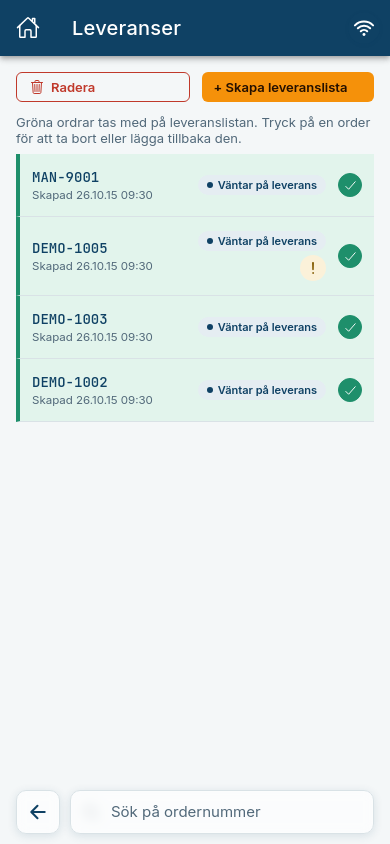
Tryck + Skapa leveranslista.
Förväntat: Vyn Leveranslista · granska öppnas. Den visar Pallar i leveransen per order, och en förloppslinje med stegen Granskad, Utskriven och Klar.
Olika mottagare delas upp automatiskt
Ordrar med olika Mottagare får inte samma leveranslista. När du godkänner delas de valda ordrarna upp av sig själva i en leveranslista per mottagare, och varje lista skapas och skrivs ut för sig. Listorna får samma nummer följt av (2), (3) och så vidare. Du behöver inte välja om ordrarna.
Godkänn och skriv ut
- Kontrollera att pallarna stämmer.
- Tryck Godkänn och skriv ut.
Förväntat: Sidan Leveransen är slutförd visas. Under Dokument syns Etiketter och Leveranssedel. Har ordrarna delats upp på flera listor visas ett Dokument-kort per lista, med listans nummer. Leveranssedeln visar Väntar på bekräftelse från Cloudlabel och sedan Märkning klar. Ordrarna har nu status Slutförd och finns i Historik.
Därefter kan du välja Skapa ny order eller Tillbaka till start.
Utskriftsfel
Ett utskriftsfel markeras på två ställen:
- På Leveranser visas "X leveranser har ett utskriftsfel".
- På leveransen står Kunde inte skicka utskriften med knappen Testa igen.
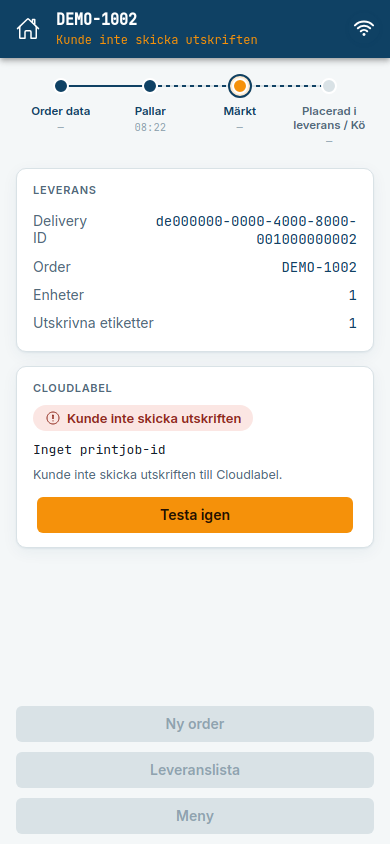
Tryck Testa igen. Misslyckas utskriften av själva leveranslistan efter godkännandet står det "Leveransen är godkänd, men utskriften kunde inte bekräftas". Leveransen är ändå godkänd, och du skriver ut listan igen från Historik.
Vanliga fel
| Meddelande | Gör så här |
|---|---|
| Inga ordrar väntar på leverans | Ordrar hamnar här när palletiketterna har skrivits ut. |
| En eller flera ordrar kan inte längre läggas på leveranslistan. Gå tillbaka till "Leveranser" och skapa listan igen. | En order har ändrats sedan du valde den, till exempel av en kollega. Skapa listan igen. |
| Leveransens id används redan. Gå tillbaka till "Leveranser" och skapa listan igen. | Skapa listan igen. |
| Kunde inte godkänna leveranslistan. Kontrollera anslutningen och försök igen. | Kontrollera att du är online och försök igen. |