
Grunddata
Under Grunddata ser du ert artikelregister och inställningarna som hör till det: attributen, vad som kontrolleras vid scanning, hur en pall visas och vad som gör en pall unik. Med rätt behörighet kan du göra samma sak här som Packstep kan, utom att importera en fil.
Förutsättningar
- Du är inloggad som TenantAdmin. Öppna Grunddata på startsidan.
- Packstep (Superadmin) har slagit på Grunddata för ert företag. Annars finns inte kortet.
- Du är online. Sidan hämtas från servern varje gång du öppnar den.
Så fungerar det
- Packstep bestämmer vilka delar du ser. Delarna är Artiklar, Attribut, Scanning, Pallvy och Unika pallar. En del som inte är påslagen syns inte.
- Packstep bestämmer också om du får ändra en del. Får du inte det står det Endast visning – du kan titta men inte ändra här. under rubriken.
- En ändring som Packstep gör syns nästa gång du öppnar sidan. Du behöver inte logga ut.
- Allt du ändrar skrivs till aktivitetsloggen med dig som utförare. Packstep ser samma logg.
- Enheterna hämtar ändringar när någon loggar in och när de kommer online igen. Den här enheten får dina ändringar direkt. Under Artiklar står när den här enheten senast kontrollerade grunddatan.
- Har du ändringar som inte är sparade frågar appen innan de försvinner, till exempel om du byter flik eller trycker Avbryt. Välj Stanna kvar för att fortsätta, eller Släng ändringar.
Titta på artiklarna
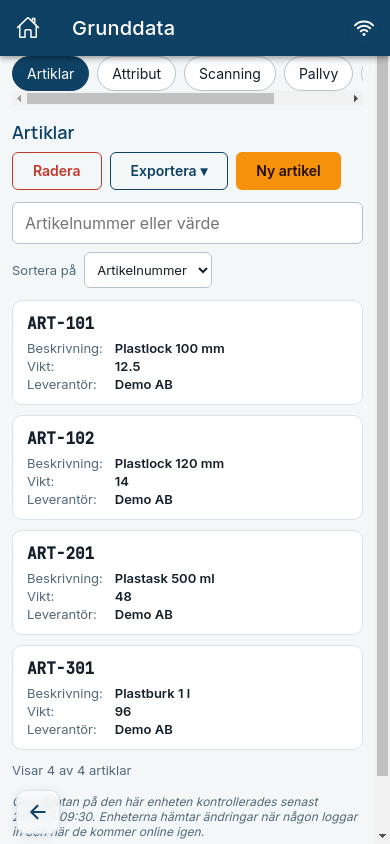
- Tryck på Grunddata på startsidan.
- Välj Artiklar bland flikarna överst.
- Skriv i sökfältet för att hitta en artikel. Sökningen gäller artikelnumret och alla värden.
- Välj vad listan ska sorteras på under Sortera på. Artiklar utan värde hamnar sist.
- Tryck Visa fler längst ner för att se fler än 20 artiklar.
Förväntat: På en telefon visas varje artikel som ett kort med artikelnumret, till exempel ART-101, och dess värden. På en dator visas en tabell med en kolumn per attribut.
Exportera grunddatan
- Öppna fliken Artiklar och tryck Exportera.
- Välj Excel (.xlsx) eller CSV (.csv).
Förväntat: Filen laddas ner och det står Exporterad: och filnamnet. Filen har samma uppställning som en importfil.
- Export går alltid när du ser Artiklar. Du behöver inte Får ändra.
- Exporten skrivs till aktivitetsloggen, eftersom den lämnar ut ert register.
Lägga till, ändra och radera artiklar
Det här går bara om Packstep har gett dig Får ändra på Artiklar. Annars finns inte knapparna.
- Tryck Ny artikel ovanför listan. Fyll i Artikelnummer och de värden du vill ha, och tryck Skapa artikel.
- Tryck på en artikel i listan för att ändra den. Ändra värdena och tryck Spara. Ett tomt fält tar bort värdet.
- Vill du radera artikeln trycker du Radera artikel längst ner, och sedan Ja, radera.
Förväntat: Listan visas igen med en bekräftelse, till exempel Artikel ART-101 sparad.
- Artikelnumret måste vara unikt och kan inte ändras efteråt.
- En raderad artikel går inte att få tillbaka. Ordrar som redan är skapade påverkas inte.
Radera flera på en gång
Det här går under Artiklar och Attribut om du har Får ändra på den delen.
- Tryck Radera ovanför listan.
- Tryck på det du vill radera. Det blir rött. Markera alla markerar allt som sökningen visar.
- Tryck Radera valda och sedan Ja, radera. Behåll tar dig tillbaka utan att något raderas.
Förväntat: Det står till exempel 2 artiklar raderade. och de är borta ur listan.
- Avbryt lämnar läget utan att radera något.
- Raderar du attribut tas deras värden bort från alla artiklar. Visas ett attribut i pallvyn tas det bort därifrån också.
- Går något fel raderas ingenting, och markeringarna står kvar.
Ändra attribut
Det här går bara om Packstep har gett dig Får ändra på Attribut.
- Öppna fliken Attribut och tryck Nytt attribut. Fyll i Namn och Datatyp.
- Fyll i värdet för de artiklar som ska ha det under Värden per artikel. Sök fram en artikel med Sök artikel. Vill du ge alla tomma samma värde skriver du det i Samma värde för alla tomma och trycker Fyll i tomma. Tryck Skapa attribut.
- Tryck på ett attribut för att byta namn eller datatyp och tryck Spara.
- Skriver ni ut via Cloudlabel kryssar du i Skickas till Cloudlabel direkt på attributet, eller Skicka alla till Cloudlabel överst. Variabelnamnet ändrar du inne i attributet.
- Använd pilarna bredvid ett attribut för att flytta det upp eller ned. Ordningen styr kolumnerna under Artiklar.
- Vill du radera ett attribut öppnar du det, trycker Radera attribut och sedan Ja, radera.
Förväntat: Listan visas igen med en bekräftelse, till exempel Attributet Vikt sparat. Varje attribut visar hur många artiklar som har ett värde.
- Ett nytt attribut hamnar sist. Tomma fält lämnas tomma.
- Byter du datatyp står befintliga värden kvar som de är. Passar några inte den nya datatypen står det hur många.
- Raderar du ett attribut tas dess värden bort från alla artiklar. Det går inte att ångra.
Ändra scanning
Det här går bara om Packstep har gett dig Får ändra på Scanning.
- Öppna fliken Scanning. Varje attribut är en rad i tabellen.
- Kryssa i Hämtas vid scanning för de attribut som ska hämtas från grunddatan när en artikel scannas.
- Ska det hämtade värdet kontrolleras mot etiketten kryssar du i Ska jämföras och skriver fältets namn i Fält i QR-koden, till exempel
B. Tryck Enter eller gå till nästa fält för att spara. - Rutorna i kolumnrubrikerna kryssar i eller ur hela kolumnen.
Förväntat: Valet sparas direkt, utan någon Spara-knapp. Vid nästa scanning visas en varning om värdet i etiketten inte stämmer med grunddatan.
- Ett attribut som visas i pallvyn hämtas alltid. Där står Används i pallvyn och rutan går inte att kryssa ur.
- Tar du bort namnet i Fält i QR-koden jämförs attributet inte längre. Det hämtas fortfarande.
Ändra pallvyn
Det här går bara om Packstep har gett dig Får ändra på Pallvy.
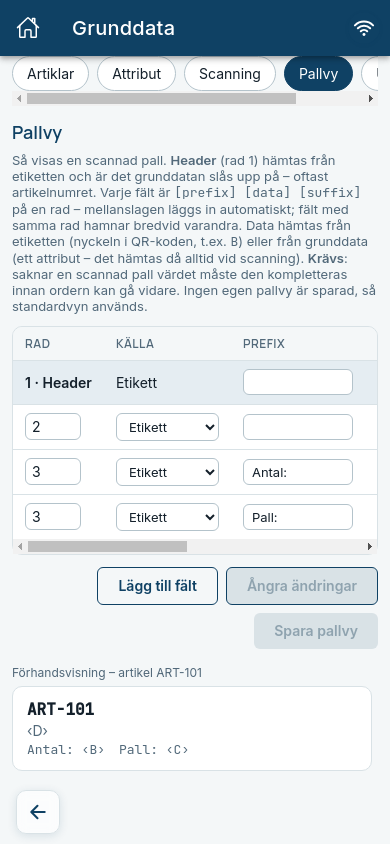
- Öppna fliken Pallvy. Varje fält är en rad i tabellen. Den första är headern (rad 1), som alltid kommer från etiketten.
- Ändra Rad, Källa (Etikett eller Grunddata), Prefix, data och Suffix. Med källan Etikett skriver du nyckeln i QR-koden, till exempel
B. Med källan Grunddata väljer du ett attribut. - Kryssa i Krävs om en pall utan värdet ska behöva kompletteras.
- Lägg till fält lägger till en rad sist och Ta bort tar bort ett fält. Ångra ändringar tar tillbaka det som är sparat.
- Tryck Spara pallvy.
Förväntat: Det står Pallvyn sparad. Förhandsvisningen under tabellen visar hur pallen ser ut medan du ändrar.
- Spara pallvy går bara att trycka på när varje fält har sin data. Det som saknas står på raden, till exempel Skriv nyckeln.
- Ett attribut som pallvyn visar hämtas alltid vid scanning.
- Ett fält som används i Unika pallar kan du bara ändra om du också har Får ändra på Unika pallar. Annars står det Används i Unika pallar på raden.
Ändra unika pallar
Det här går bara om Packstep har gett dig Får ändra på Unika pallar.
- Öppna fliken Unika pallar. Fälten som gör en pall unik visas med + emellan.
- Välj ett fält under Lägg till fält för att lägga till det i regeln.
- Tryck Ta bort vid ett fält för att ta bort det ur regeln.
Förväntat: Ändringen sparas direkt. Inga fält valda betyder att dubbletter inte kontrolleras.
- Bara fält som är Krävs i Pallvyn kan väljas, och headern. Saknas ett fält lägger du till det i Pallvyn först.
De andra flikarna
| Flik | Vad den visar |
|---|---|
| Attribut | Registrets kolumner i ordning: namn, nyckel, datatyp och hur många artiklar som har ett värde. Skriver ni ut etiketter via Cloudlabel visas också om värdet skickas till etiketten och under vilket namn. |
| Scanning | Vilka attribut som hämtas när en artikel scannas, och vilket fält i etikettens QR-kod ett värde jämförs med. |
| Pallvy | Hur en scannad pall visas, rad för rad. Rad 1 är artikelnumret från etiketten. Märkningen Etikett eller Grunddata visar var värdet kommer ifrån. Fält märkta Krävs måste ha ett värde, annars måste pallen kompletteras. Under raderna finns en förhandsvisning av pallen, med värdena från den första artikeln. |
| Unika pallar | Fälten som gör en pall unik på en order. Inga fält betyder att dubbletter inte kontrolleras. |
Vanliga frågor
| Fråga | Svar |
|---|---|
| Jag ser inte kortet Grunddata. | Grunddata är inte påslaget för ert företag, eller så har det slagits på efter att du loggade in. Logga ut och in igen. Hjälper inte det, kontakta Packstep. |
| Det står Det finns inget i grunddatan att visa för er just nu. | Grunddata är påslaget, men ingen av delarna. Kontakta Packstep. |
| Jag vill ändra något men det står Endast visning. | Packstep bestämmer om du får ändra varje del. Kontakta Packstep. |
| Det står Kunde inte hämta grunddatan. | Du är offline eller når inte servern. Kontrollera anslutningen och öppna sidan igen. |
| Kan jag importera en fil? | Nej, import gör Packstep. Du kan exportera, ändra och lägga till här. |